作者 TommyWu
標籤
Auto Layout 与 Masonry
苹果提供的自动布局(Auto Layout)能够对视图进行灵活有效的布局。但是,使用原生的自动布局相关的语法创建约束的过程是非常冗长的,可读性也比较差。
Masonry 的目标其实就是 为了解决原生自动布局语法冗长的问题。
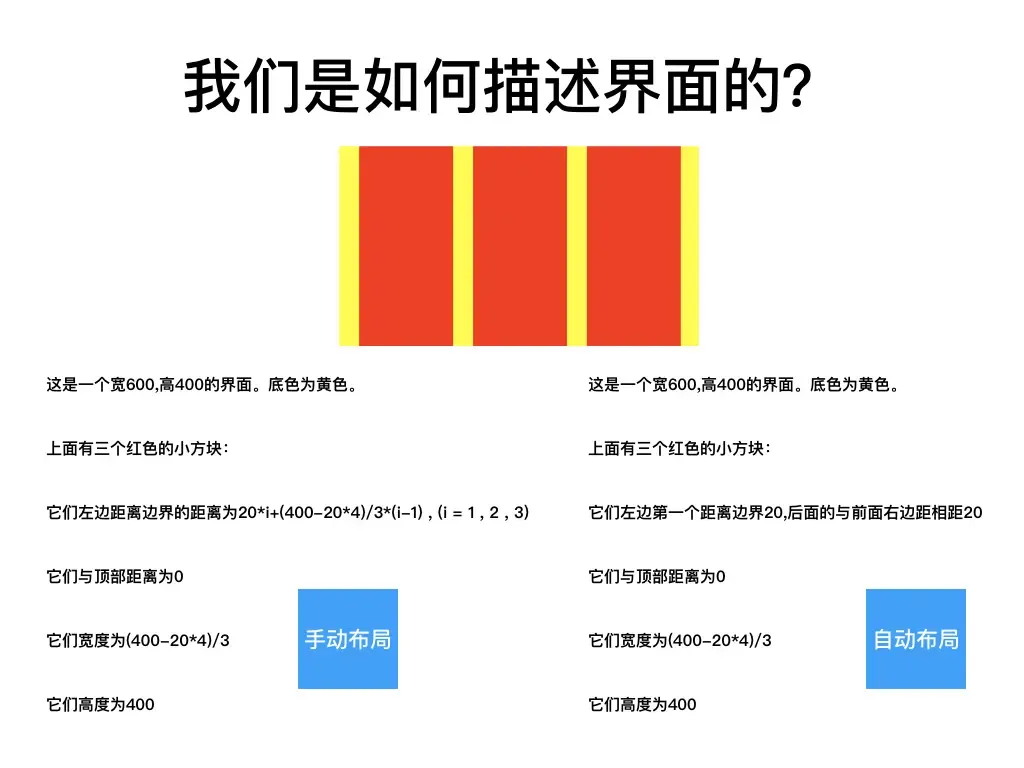
其实说到本质,它和手动布局是一样的。对一个控件放在哪里,我们依然只关心它的(x, y, width, height)。但手动布局的方式是,一次性计算出这四个值,然后设置进去,完成布局。但当父控件或屏幕发生变化时,子控件的计算就要重新来过,非常麻烦。
因此,在自动布局中,我们不再关心(x, y, width, height)的具体值,我们只关心(x, y, width, height)四个量对应的约束。
约束
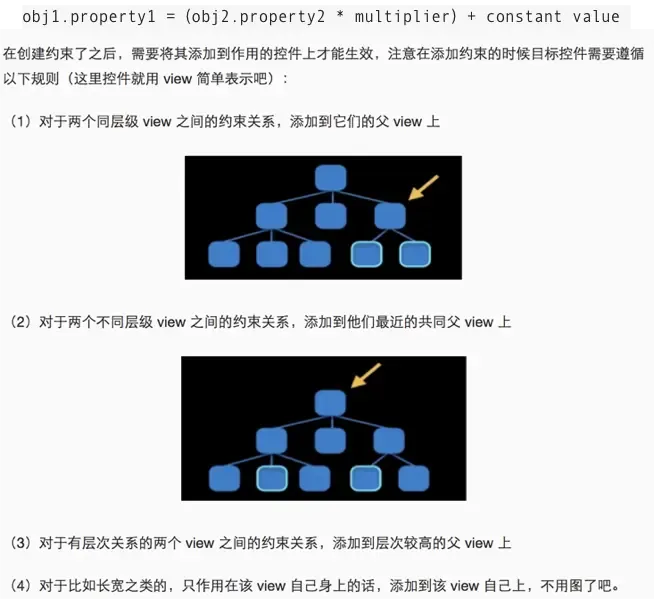
添加约束的规则:
如果两个控件是父子控件,则添加到父控件中。
如果两个控件不是父子控件,则添加到层级最近的共同父控件中。
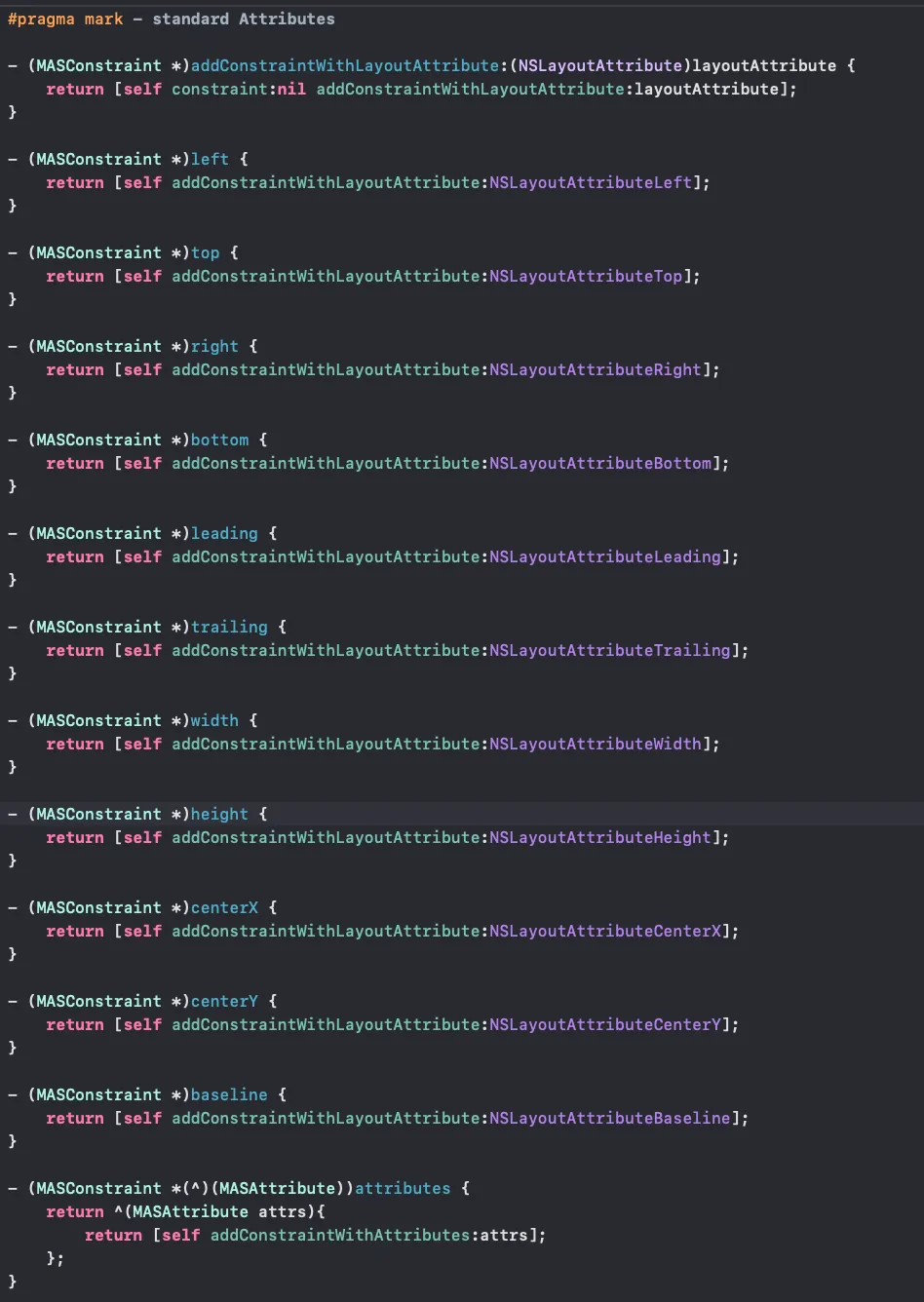
我们查看源码:
基本属性
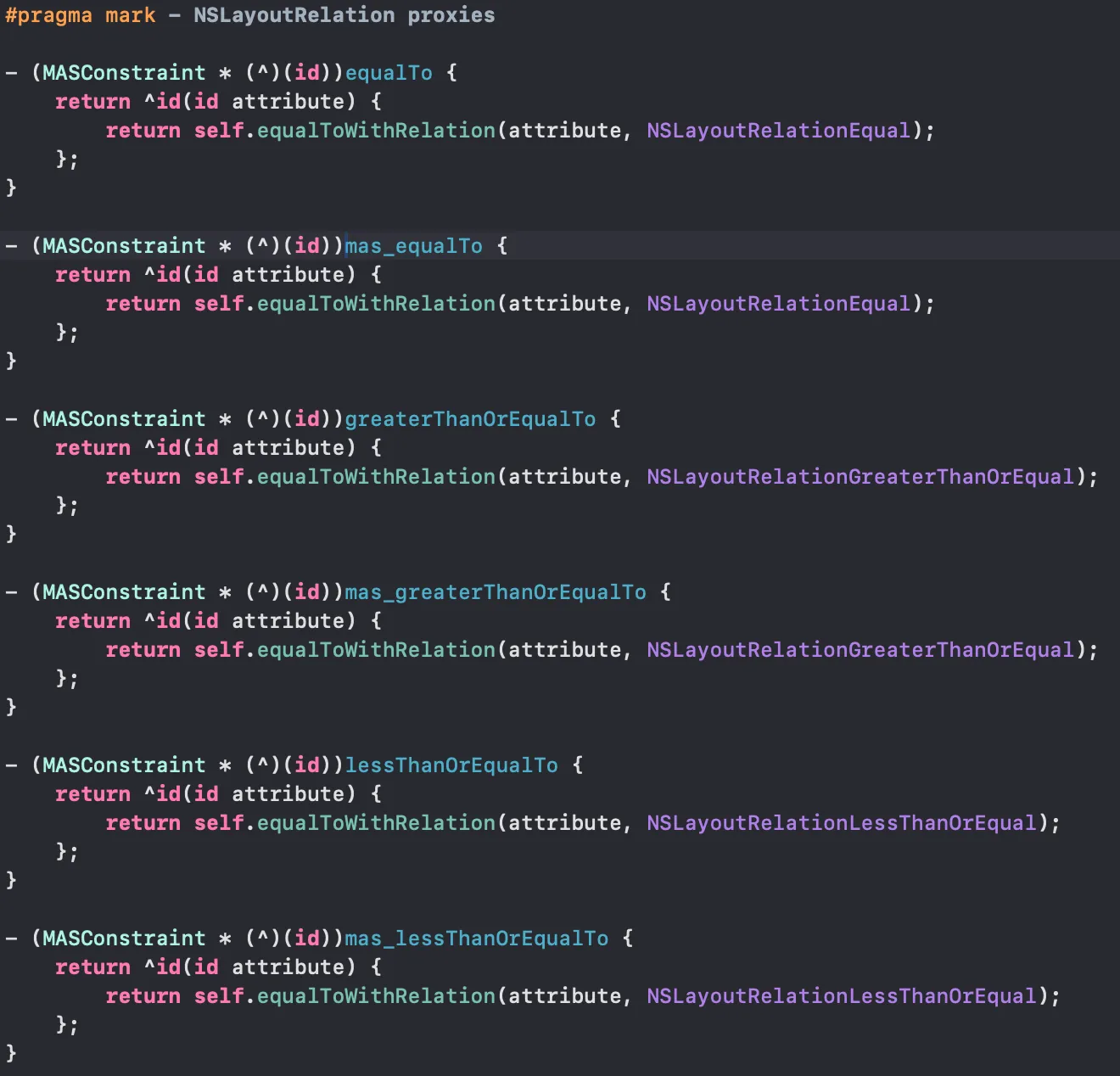
添加约束的三种方法:
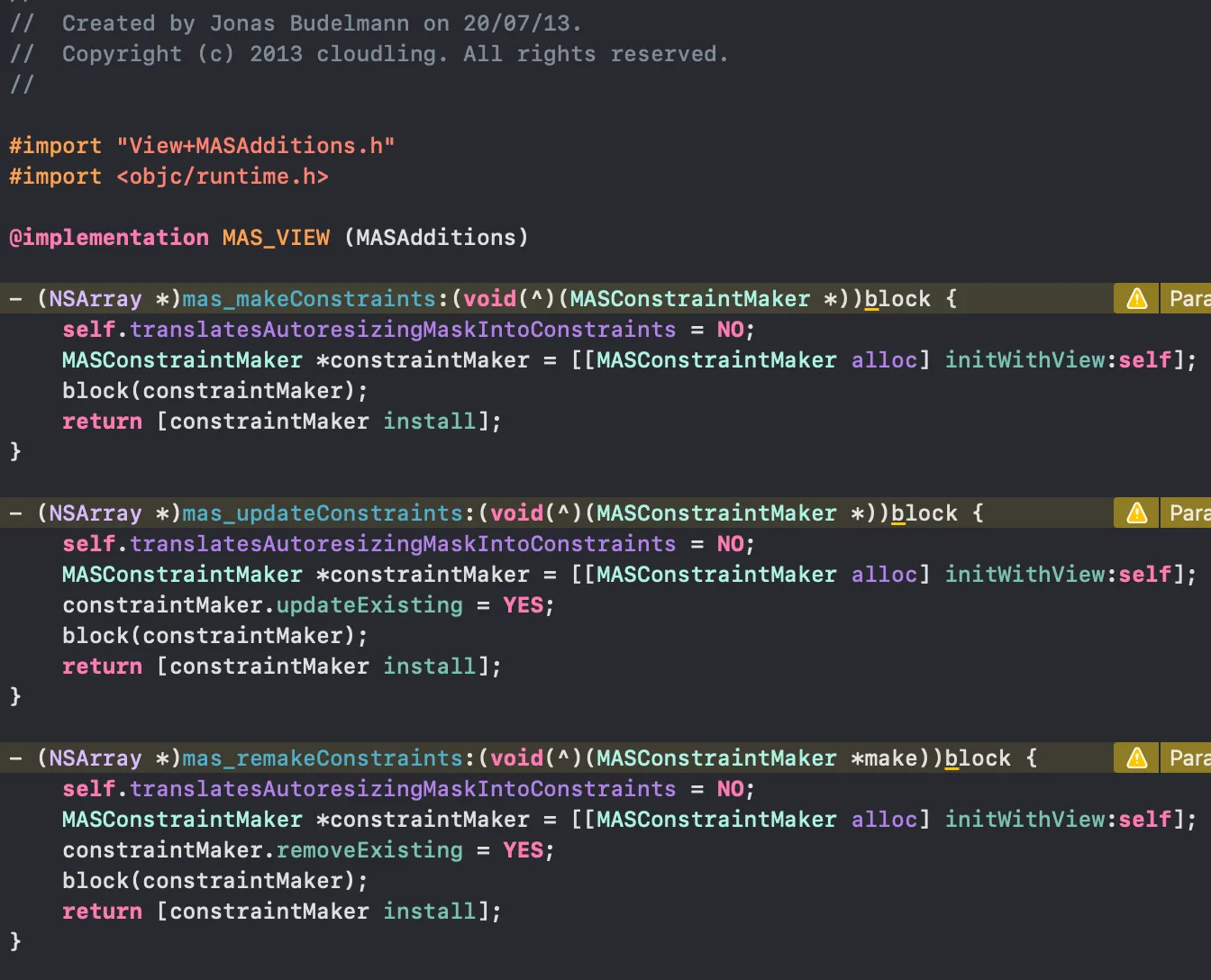
Masonry 是基于 AutoLayout 实现计算视图 Frame 的
// 定义这个常量,就可以不用在开发过程中使用"mas_"前缀。#define MAS_SHORTHAND// 定义这个常量,就可以让Masonry帮我们自动把基础数据类型的数据,自动装箱为对象类型。#define MAS_SHORTHAND_GLOBALS### Masonry的使用:
mas_equalTo和equalTo的区别
**用法** **常见场景** **例子** equalTo(view) 对齐某个 view 的同属性 make.left.equalTo(self.view) equalTo(view.mas_xxx) 对齐某个 view 的特定属性 make.left.equalTo(otherView.mas_right) equalTo(@数值) 固定数值(必须手动包对象) make.width.equalTo(@100) mas_equalTo(数值) 固定数值、结构体(推荐写法) make.width.mas_equalTo(100
```objective-c[button mas_makeConstraints:^(MASConstraintMaker *make) { make.top.equalTo(self.view).offset(20) make.bottom.equalTo(self.view).offset(0); make.right.equalTo(self.view).offset(10); make.left.equalTo(self.view).offset(200); make.centerX.equalTo(self.view);//水平居中 make.centerY.equalTo(self.view);//垂直居中 make.width.height.mas_equalTo(60); make.edges.equalTo(self.view).insets(UIEdgeInsetsMake(20, 20, 20, 20));//四周都留20 make.width.equalTo(self.view).multipliedBy(0.5); //宽度 = 父视图的一半 }];下图为使用 Masonry 实现的折叠 cell demo。
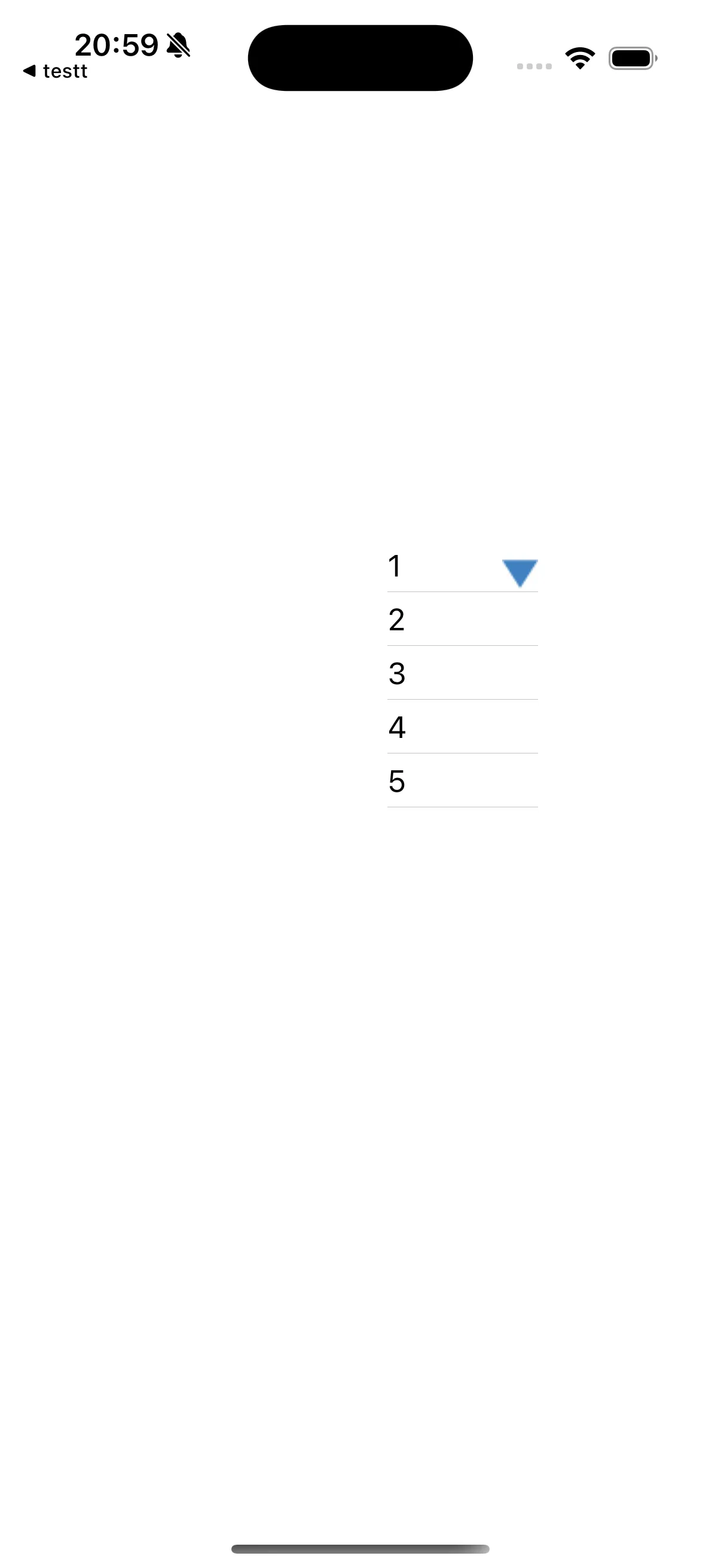
- (void)viewDidLoad { [super viewDidLoad]; self.foldTableView = [[UITableView alloc] initWithFrame:CGRectZero style:UITableViewStylePlain]; self.foldTableView.delegate = self; self.foldTableView.dataSource = self; [self.view addSubview:self.foldTableView]; [self.foldTableView mas_makeConstraints:^(MASConstraintMaker *make) { make.left.equalTo(self.view).offset(200); make.top.equalTo(self.view).offset(300); make.width.mas_equalTo(100); make.height.mas_equalTo(30); }];
self.array = [NSMutableArray arrayWithObjects:@"1", @"2", @"3", @"4", @"5", nil];
self.btn = [UIButton buttonWithType:UIButtonTypeCustom]; [self.btn setImage:[UIImage imageNamed:@"kaiqi"] forState:UIControlStateNormal]; [self.btn setImage:[UIImage imageNamed:@"guanbi"] forState:UIControlStateSelected]; [self.btn addTarget:self action:@selector(press:) forControlEvents:UIControlEventTouchUpInside]; [self.view addSubview:self.btn]; [self.btn mas_makeConstraints:^(MASConstraintMaker *make) { make.left.equalTo(self.view).offset(270); make.top.equalTo(self.view).offset(300); make.width.mas_equalTo(40); make.height.mas_equalTo(40); }];}原文发布于 CSDN:AutoLayout 与 Masonry:简化 iOS 布局